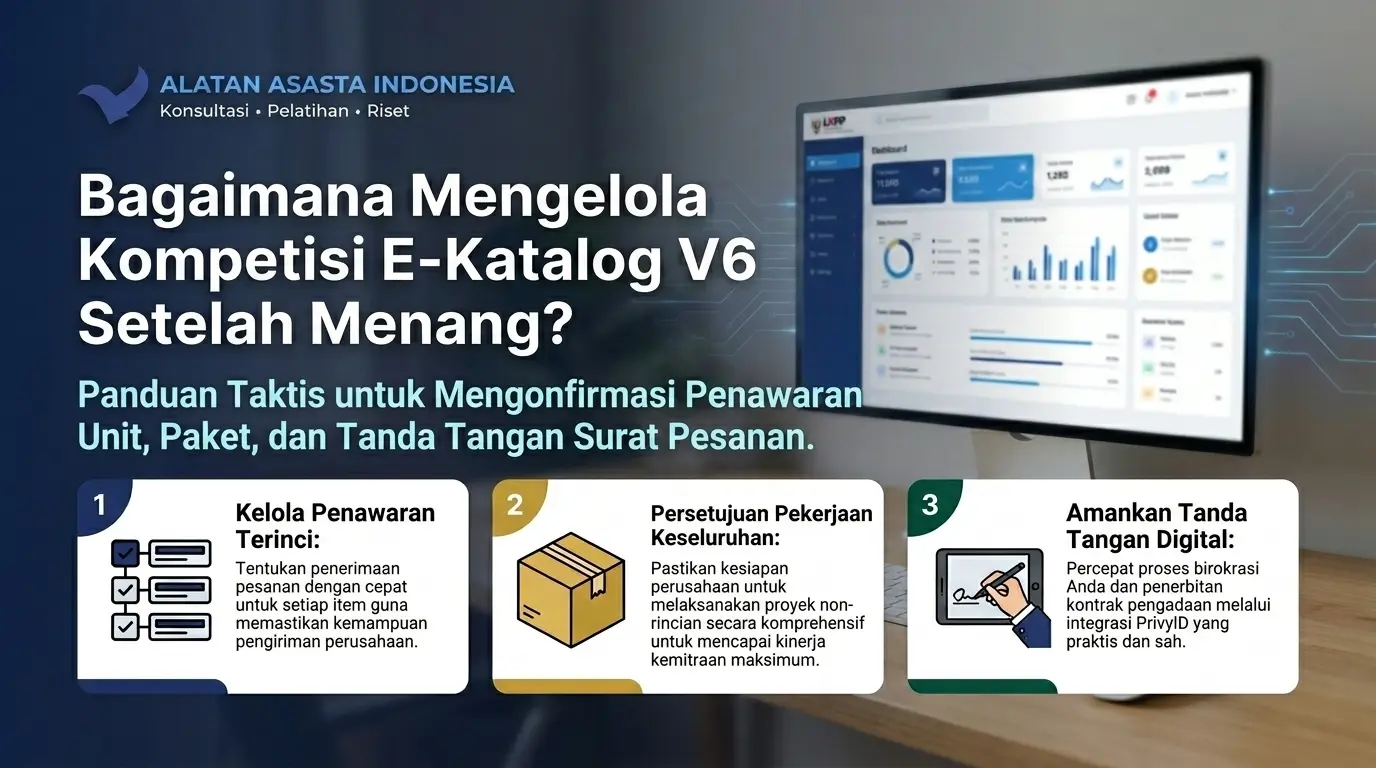
Tahukah Anda bahwa respons cepat terhadap notifikasi pemenang pengadaan membuka peluang proyek bernilai ratusan juta rupiah secara langsung? Pejabat Pembuat Komitmen kini bergerak lebih efisien dalam menentukan pemenang tender pemerintah. Anda perlu menguasai cara kelola kompetisi e-katalog V6 agar terus menjangkau momentum emas ini. Sistem LKPP menetapkan batas waktu konfirmasi 3x24 jam untuk nilai transaksi di bawah 200 juta rupiah. Mari telusuri langkah taktis memastikan setiap notifikasi kemenangan berujung pada penandatanganan kontrak perusahaan yang sukses. Dalam proses konfirmasi penyedia, Anda harus kembali memperhatikan jenis penawaran yang berlaku pada kompetisi yang dimenangkan. Konfirmasi penyedia boleh menawar satuan (Itemized) memerlukan ketelitian pada setiap baris item. Berikut merupakan langkah-langkah untuk perusahaan dapat mengelola kompetisi dengan jenis penawaran itemized: Gambar di atas merupakan tampilan pada saat penyedia mendapatkan notifikasi menjadi pemenang dalam kompetisi. Anda dapat menekan tombol lonceng yang berada pada sisi kanan atas halaman, lalu klik notifikasi yang muncul untuk diarahkan pada halaman detail kompetisi. Pada halaman ini, periksa kembali detail kompetisi yang diikuti, lalu pilih opsi “Konfirmasi Penawaran”. Apabila kompetisi yang diikuti berjenis Non-Obat, sistem akan mengarahkan ke halaman konfirmasi penawaran pemenang. Jika Anda memenangkan lebih dari satu item pekerjaan, Anda dapat memilih opsi menerima atau menolak pesanan untuk setiap item. Pastikan Anda melakukan konfirmasi penawaran dalam 3X24 Jam agar sistem tidak menolaknya secara otomatis. Anda memiliki dua opsi pengelolaan: Opsi ini digunakan jika Anda ingin menolak salah satu item pekerjaan meskipun sudah terpilih sebagai pemenang. Silakan pilih opsi “Tolak” pada baris konfirmasi penawaran yang menang. Setelah memilih opsi “Tolak”, halaman alasan penolakan item pekerjaan akan muncul. Anda wajib mengisi alasan penolakan secara jelas. Jika memilih alasan "Lainnya", kolom tambahan akan terbuka untuk menuliskan keterangan spesifik. Setelah mengisi konfirmasi penolakan, pilih opsi “Simpan”. Gunakan opsi ini jika perusahaan siap menerima salah satu atau semua item pekerjaan yang dimenangkan. Pilih opsi “Terima” pada konfirmasi penawaran menang, lalu klik “Simpan”. Sistem akan memunculkan pop-up konfirmasi untuk menyimpan pekerjaan kompetisi. Klik “Simpan” untuk melanjutkan tahapan prosesnya. Setelah berhasil menyimpan, Anda akan langsung diarahkan pada halaman detail kompetisi dengan status berubah menjadi menunggu surat pesanan. Khusus untuk kompetisi penyedia dengan item pekerjaan obat, pilih opsi “Konfirmasi Penawaran” di halaman detail kompetisi. Akan muncul pop-up untuk memilih reseller yang ditunjuk dalam memproses pesanan tersebut. Ketik nama reseller kemudian pilih opsi “Simpan”. Selanjutnya, reseller yang terpilih dapat melanjutkan proses terima atau tolak item pekerjaan yang mereka menangkan dengan mengikuti alur panduan yang sama. Untuk tipe tender yang mengikat keseluruhan paket, berikut adalah langkah-langkah mengelola kompetisi e-katalog dengan jenis penawaran Non-itemized (Konfirmasi Penyedia Wajib Menawar Seluruhnya): Tekan tombol lonceng di sisi kanan atas halaman, lalu klik notifikasi yang muncul untuk masuk ke halaman detail kompetisi. Di halaman ini, periksa kembali seluruh detail kompetisi pengadaan yang diikuti. Anda akan melihat beberapa opsi penyelesaian kompetisi: Apabila perusahaan mampu menjalankan seluruh pekerjaan secara paket, silakan pilih opsi “Terima Pekerjaan” di panel sebelah kanan. Selanjutnya akan muncul pop-up konfirmasi terima produk pekerjaan, lalu klik tombol "Terima". Jika produk pekerjaannya adalah obat, Anda akan diarahkan pada pop-up pemilihan reseller terlebih dahulu. Isi data reseller yang ditunjuk lalu klik “Simpan”. Untuk produk non-obat, sistem akan melewati proses ini dan langsung mengubah status halaman detail kompetisi menjadi “Menunggu Surat Pesanan”. Apabila perusahaan tidak mampu menjalankan paket pekerjaan tersebut, silakan pilih opsi “Tolak Pekerjaan”. Halaman alasan penolakan pekerjaan akan muncul. Pilih atau isi kolom keterangan penolakan dengan lengkap, lalu klik opsi “Tolak Pekerjaan”. Status kompetisi Anda akan otomatis berubah menjadi “Penawaran Ditolak”. Setelah tahap konfirmasi awal selesai, perusahaan siap beralih ke tahap administrasi. Berikut merupakan tahapan yang dapat dilakukan penyedia untuk menerima pesanan dan melakukan penandatanganan kontrak: Sebagai pengingat, batas waktu penyedia menerima pesanan dengan nilai transaksi di bawah 200 juta adalah 3 X 24 jam, sedangkan untuk transaksi di atas 200 juta adalah 14 X 24 jam. Pada pop-up peringatan batas waktu pengiriman, pilih “Lanjut Terima Pesanan”. Langkah selanjutnya adalah penandatanganan surat pesanan yang dilakukan secara terintegrasi melalui PrivyID. Konfirmasi akun PrivyID yang akan digunakan, lalu klik “Lanjut ke PrivyID”. Sistem akan mengarahkan Anda ke halaman PrivyID. Lakukan pengecekan saldo tanda tangan digital dan e-materai perusahaan Anda. Bila saldo mencukupi, klik opsi “Sign with E-Materai”. Lakukan *top-up* jika saldo kurang. Pada tab baru pratinjau dokumen, periksa keabsahan isi kontrak, lalu klik tombol “Sign” atau “Tanda Tangan” di bagian bawah. Akan muncul pop-up persetujuan akhir. Klik tombol “Yes, Continue” untuk menyetujui pemotongan saldo sign dan e-materai pada akun PrivyID Anda. Tahap keamanan terakhir membutuhkan autentikasi OTP. Klik “Dapatkan Kode” agar sistem mengirimkan nomor PIN rahasia langsung ke alamat email Anda. Masukkan kode tersebut pada layar autentikasi. Layar akan menampilkan konfirmasi centang hijau yang menandakan tanda tangan telah berhasil dibubuhkan dan divalidasi secara hukum. Secara otomatis, halaman detail pesanan di E-Katalog akan memperbarui statusnya menjadi “Persiapan Pengiriman”. Anda dapat langsung menekan tombol “Lanjutkan Pengiriman” untuk memulai tahap eksekusi logistik menuju lokasi PPK.Konfirmasi Penyedia Boleh Menawar Satuan (Itemized)
Tolak Penawaran Menang
Terima Penawaran Menang
Konfirmasi Penyedia Wajib Menawar Seluruhnya (Non-Itemized)
Terima Pekerjaan
Tolak Pekerjaan
Menerima Pesanan & Tanda Tangan Digital